
共有フォルダー
まるごとQNAPマニュアル
共有フォルダー
まるごとQNAP上に複数の共有フォルダを作成し、ユーザーおよびユーザーグループに対するアクセス権を指定することができます。
共有フォルダの作成
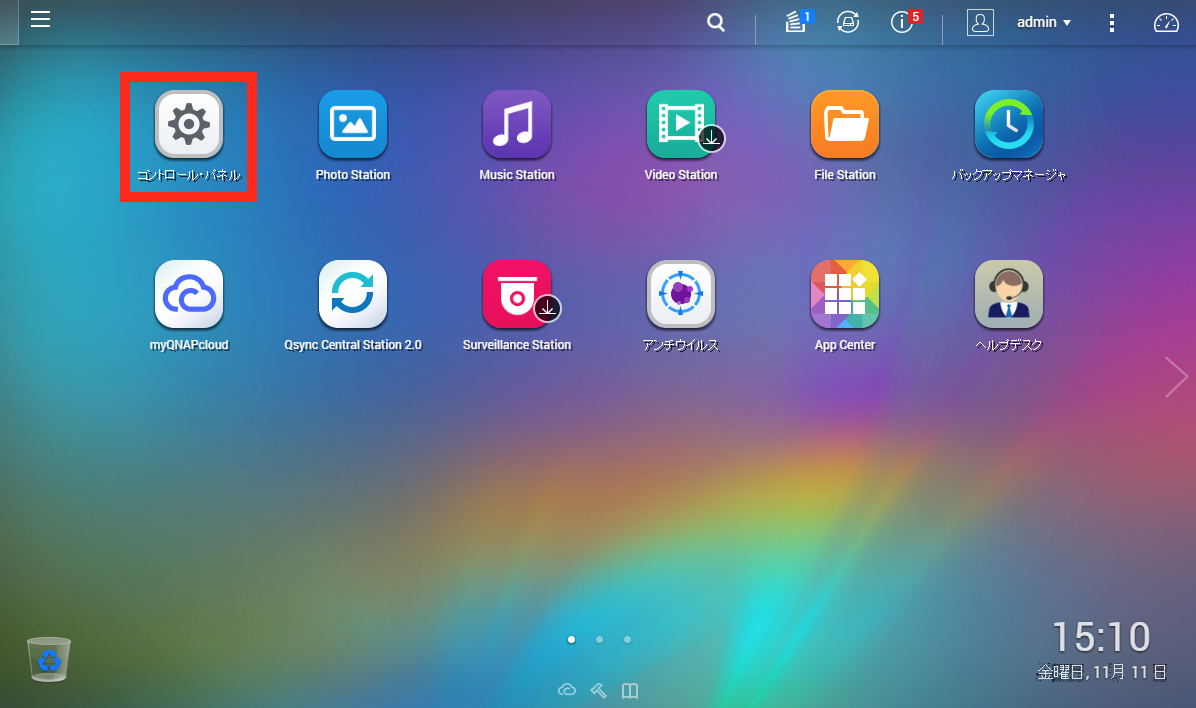
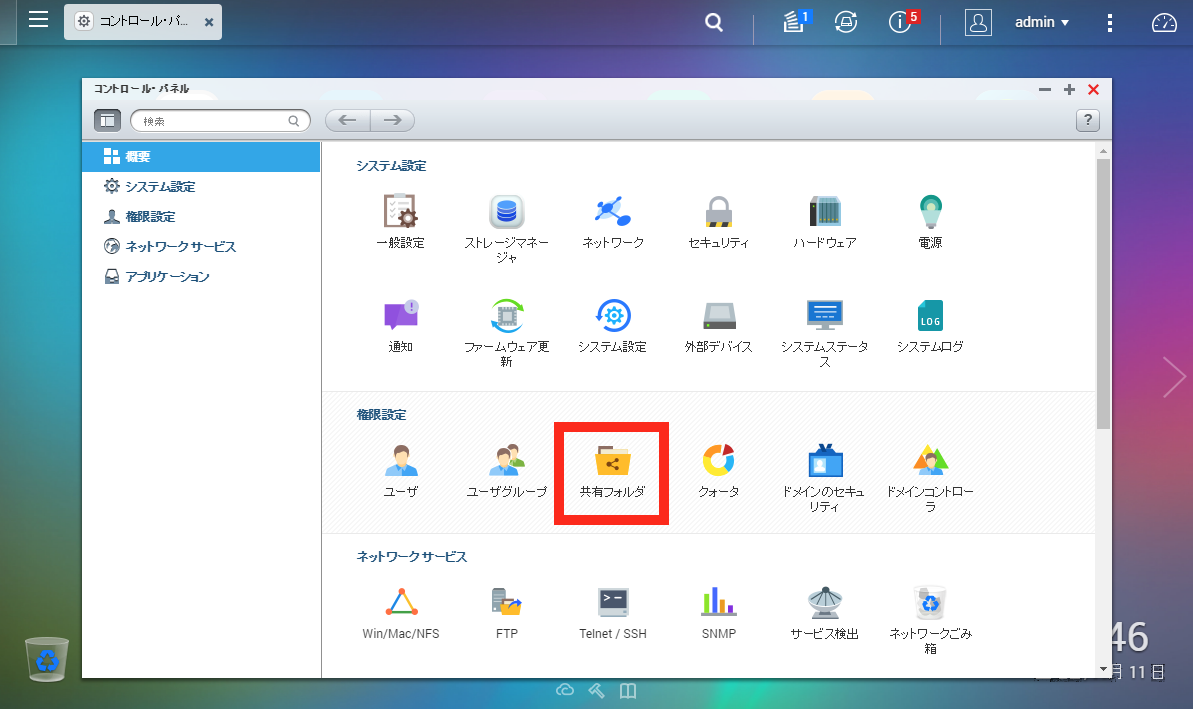
共有フォルダ設定ページまで移動します。
コントロール・パネル>共有フォルダ
画像1
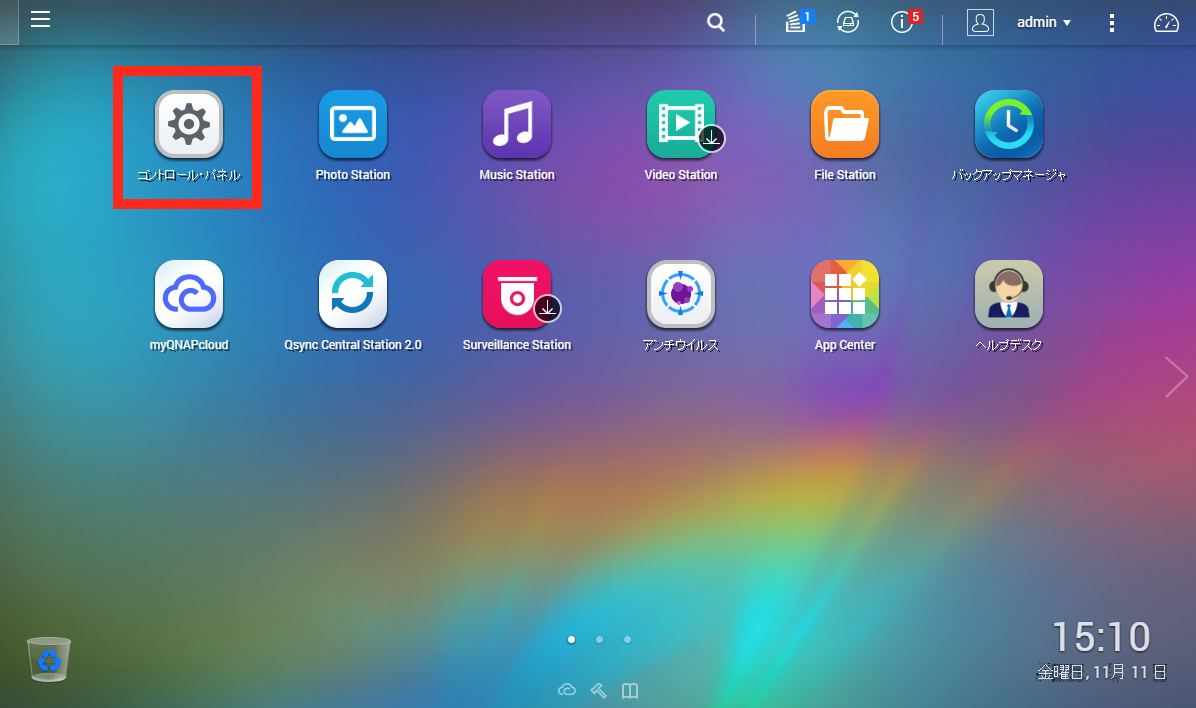
画像2
[作成]から[共有フォルダ]をクリックします。
画像3
![[作成]から[共有フォルダ]をクリックします。](https://ssilab.co.jp/wp-content/uploads/2016/11/filestation_03.png)
フォルダ名を入力し、[作成]をクリックします。
画像4
![フォルダ名を入力し、[作成]をクリックします。](https://ssilab.co.jp/wp-content/uploads/2016/11/filestation_04.png)
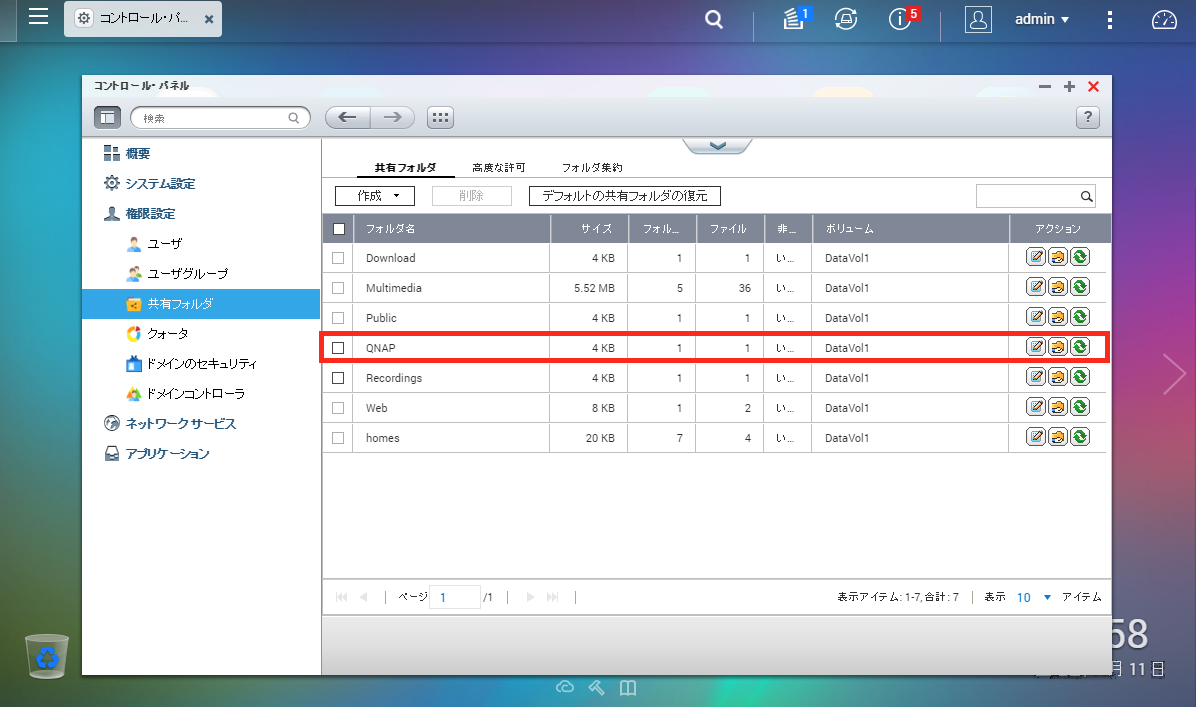
作成されました。
画像5
フォルダーのアクセス許可
まるごとQNAPのフォルダとサブフォルダのアクセス権限を設定します。
コントロール・パネル>共有フォルダ へ移動ます。
画像6
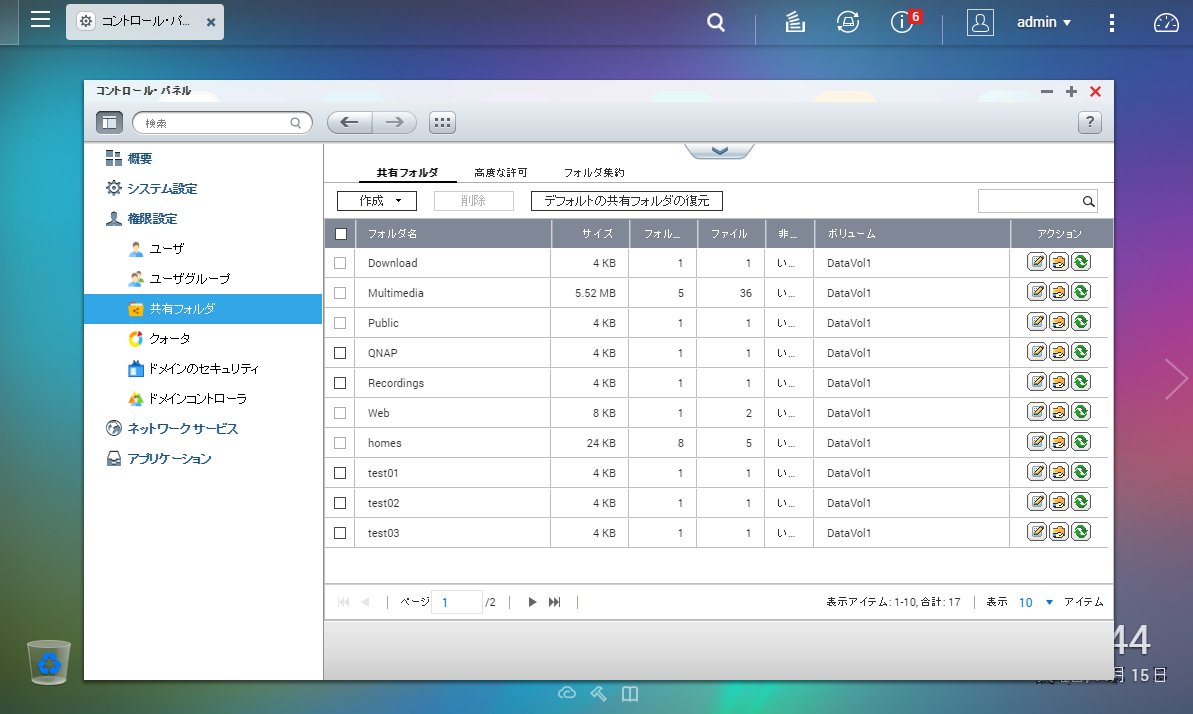
対象フォルダの「アクション」列の[共有フォルダ権限の編集]をクリックします。
画像7
![対象フォルダの「アクション」列の[共有フォルダ権限の編集]をクリックします。](https://ssilab.co.jp/wp-content/uploads/2016/11/sharedfolder_02.png)
フォルダー名が左に表示され、アクセス権が設定されたユーザーが右側パネルに表示されます。
[追加]をクリック。
画像8
![フォルダー名が左に表示され、アクセス権が設定されたユーザーが右側パネルに表示されます。[追加]をクリック。](https://ssilab.co.jp/wp-content/uploads/2016/11/sharedfolder_05-1.png)
フォルダに対するアクセス権を指定します。
[追加]をクリックして確定します。
画像9
![フォルダに対するアクセス権を指定します。[追加]をクリックして確定します。](https://ssilab.co.jp/wp-content/uploads/2016/11/sharedfolder_05-2.png)
追加されました。
画像10
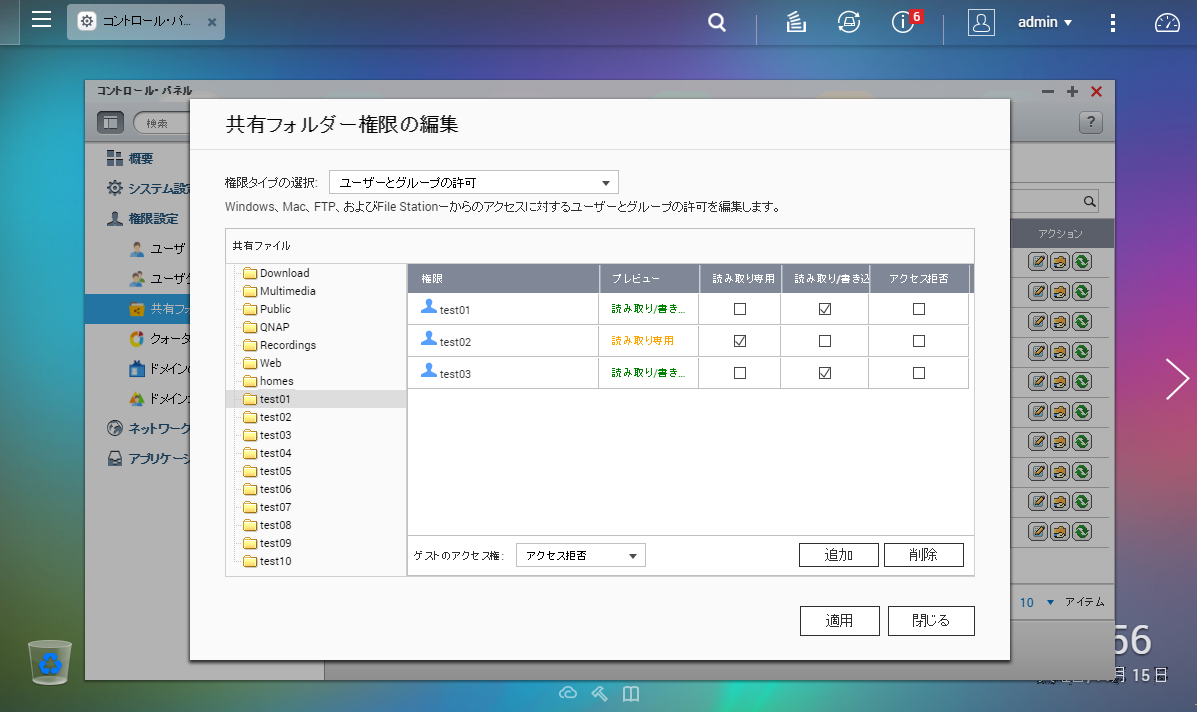
設定済みのアクセス許可を削除するには、対象ユーザを選択して[削除]をクリックします。
画像11
![設定済みのアクセス許可を削除するには、対象ユーザを選択して[削除]をクリックします。](https://ssilab.co.jp/wp-content/uploads/2016/11/sharedfolder_07.png)
[適用]をクリックして完了です。
画像12
![[適用]をクリックして完了です。](https://ssilab.co.jp/wp-content/uploads/2016/11/sharedfolder_08.png)